
剪映教程:电影感胶片滚动播放效果制作详细步骤可无限添加
视频加载中...
点加号,开始创作,点照片,选一张16 : 9的照片添加。向左划动工具栏,点背景,画布颜色,选白色打勾。点亮照片,在开始位置加一个关键帧,双指放屏幕,将它缩小放到屏幕左侧。点返回,点画中画,新增画中画,再添加一张照片。双指放屏幕,将它缩小放到屏幕右侧,再调整一下大小,将两个照片均匀摆放在屏幕上,像这样就可以了。点亮第二轨道,在开始位置加一个关键帧。点亮主轨道,将时间轴对准结束位置,用手指按住,将它自左侧移出屏幕,移动时注意要平稳,不要上下晃动。时间轴不动,点亮第二轨道,用手指按住照片,将它放到屏幕左侧,补上第一张照片的空位。将时间轴返回到开始位置,向左划动工具栏,点复制,用手指按住复制的,将它放到第三轨道,前面和主轨道对齐。点亮第三轨道,向左划动工具栏,点替换,将它替换成新的照片,这样我们替换进来的照片和前面的大小一致,就不需要调整了。在开始位置,将照片自右侧移出屏幕,左侧的红边刚好和屏幕右侧边缘重合。时间轴向后移动到结尾处,将它放到屏幕右侧,补上第二张照片的位置。将第二轨道向后拉长三秒,在结尾处将照片自左侧移出屏幕。现在屏幕成黑色的了,将主轨道拉长,这样屏幕就又成白色了。时间轴返回到前面,将第三轨道也向后拉长,先拉到和第二轨道一样长。在结束位置将它移到屏幕左侧,再继续向后拉长三秒,在结束位置将它自左侧移出屏幕。时间轴返回到前面,播放看看效果:前三张照片的运动轨迹就做好了。
视频加载中...
点亮第三轨道,向左划动工具栏,点复制,用手指按住复制的,将它放到第四轨道,比第三轨道错后三秒,我们看它前进的速度太快了。将时间轴对准第二轨道结束位置,点亮第四轨道,调整一下照片的位置,这样就可以了。向左划动工具栏,点替换,将它替换成新的照片,继续复制,用手指按住复制的,直接往前推,推到和前面的照片留点缝隙的位置,这样就可以了。返回到前面播放看看。照片之间的空隙挺均匀的,点亮最后添加的照片轨道,将它替换成新的照片。后面的操作都是一样的,复制刚替换的轨道,将它放到下面的轨道向前推到屏幕上显示和前一张照片并排摆放的位置,再将它替换成新的照片。用这样的方法可以无限添加照片或视频,不受画中画图层只能添加六层的限制,一直到我们自己所需要的长度。将主轨道也拉长到所需要的长度,后面我就快进了。我们将最后一张照片替换成一段视频,视频是有声音的,我们要在每个关键帧处将声音关闭,将时间轴对准主轨道结束位置,将它放到屏幕中央,并适当放大一点,这里也要将声音关闭,将它裁剪一下,和主轨道对齐。时间轴返回到前面,点返回,点特效画面特效,点基础选广角打勾。点作用对象,选全局打勾。点调节,将强度拉到最大,打勾。将特效拉长,和主轨道一样长,点一下黑色区域,导出备用。点完成,点加号,将刚导出的视频再添加进来。点画中画,新增画中画,点照片,选一个纯色图片,添加。我选的这个蓝色的,双指放屏幕,将它扩至满屏,向左划动工具栏,点蒙版,选圆形,拉动右侧箭头,将它变成一个扁的椭圆形,用手指按住,将它放到屏幕上方,上面的箭头往回缩点,使它和照片的弧度一致,调整好后打勾。向左划动工具栏,点复制,将复制的放到第三轨道,前面和主轨道对齐。点亮第三轨道,向左划动工具栏,点蒙版,用手指按住,将它放到屏幕下方,和上面的对称摆放,还可以将图片放大一点,向屏幕外拉一点,这样看起来更好看一些。
视频加载中...
向左划动工具栏,点复制,将复制的放到第四轨道前面和主轨道对齐。点亮第四轨道,向左划动工具栏点替换,将它替换成白色底板,将它向上推一点,露出一点蓝边,可以将图片放大一点,再调整一下,这样就可以了。点亮第三轨道,将它也复制一份,将复制的放到第五轨道前面和主轨道对齐。将它也替换成白色底板,向下拉一点,露出一点蓝边,还是将它放大一点再调整。将各轨道都拉长,和主轨道对齐。点一下黑色区域,返回到前面,点返回,点特效画面特效,还是添加基础中的广角。点作用对象,选全局打勾。点调节,将强度拉到最大。将特效拉长和主轨道一样长时间轴返回到前面,点亮主轨道,将它放大一点,点一下黑色区域,将时间轴返回到开始位置,点返回,点贴纸,添加贴纸,搜索关键词灯光,选一个合适的,将它放到屏幕上方蓝线上面,不要关闭,将原来的文字删除,再输入留声机搜索,选一个自己喜欢的,在搜索一个英文的贴纸,关闭打勾。调整贴纸的大小和位置,将英文贴纸放到屏幕下方,将留声机放到屏幕左下角,将三个贴纸拉长和主轨道对齐。点一下黑色区域,返回到前面,点新建文本,输入时光记忆,选一个自己喜欢的字体,再选一个自己喜欢的花字,点样式点排列,将字间距拉开一点,字缩小一点,放到屏幕上方蓝线和照片之间,再给它设置一个动画,循环动画,选上弧,速度拉到最慢,打勾。将文字轨道拉长和主轨道一样长,再给它设置一个出场动画选向上飞出,时长一秒,打勾。时间轴返回到前面,将英文贴纸再调整一下,最后再给视频添加一段音乐,视频到这里就制作完了。喜欢我的视频,关注、点赞、转发评论,非常感谢您的耐心观看,我们下期再见!
如何在视频中添加滚动字幕
在视频中,滚动字幕宛如灵动的画笔,为画面增添活力。当精彩剧情与关键情节出现时,滚动字幕能适时引导观众目光,聚焦核心内容。比如在悬疑影片中,字幕的滚动能营造出紧张氛围,让观众沉浸其中;又如在风景纪录片里,字幕介绍景点信息,使画面更具层次感,提升视觉享受,让观众仿佛身临其境,充分感受视频的魅力与内涵。
##### 1.2 传达关键信息
在需要翻译、同步歌词或提供实时信息时,滚动字幕的作用不可小觑。对于外语影片或节目,滚动字幕的翻译能让观众无障碍理解内容,拓宽观看范围。在音乐视频中,歌词滚动字幕能让观众跟着哼唱,增强互动感。而在新闻报道或直播中,实时信息的滚动字幕能迅速传递最新动态,如突发新闻的简要说明、赛事直播的比分更新等,让观众第一时间掌握关键信息,不错过任何重要时刻。

#### 二、使用视频编辑软件添加滚动字幕
##### 2.1 常用视频编辑软件介绍
市面上常用的视频编辑软件丰富多样。Adobe Premiere Pro功能强大,支持多种视频格式,能进行专业剪辑、特效添加与音频处理。Final Cut Pro专为电影电视剧制作设计,有出色的视频处理能力,操作便捷。DaVinci Resolve集剪辑、调色、音频后期于一体,界面直观,适合各类视频制作。爱剪辑则对新手友好,界面简洁,兼容多种格式,操作简便,可轻松实现视频剪辑与字幕添加。
##### 2.2 Adobe Premiere Pro添加滚动字幕步骤
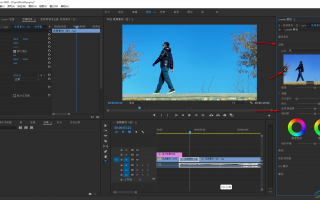
打开Adobe Premiere Pro,将视频文件拖拽至时间轴上。点击“字幕”选项,选择“新建字幕”并设置名称与参数。在字幕编辑窗口输入所需文字,调整字体、大小、颜色等属性。点击“滚动/游动选项”按钮,勾选“滚动”,设置开始、结束于屏幕外,根据需要选择滚动方向。在“效果控制”面板可进一步调整字幕的动画效果,如速度、缓入缓出等。设置好后,将字幕拖至时间轴视频轨道上方,预览效果,若满意则完成滚动字幕添加,不满意可返回调整。
##### 2.3 Final Cut Pro添加滚动字幕步骤
在Final Cut Pro中,先找到“字幕发生器”,这里有多种内置字幕,可通过晃动鼠标预览效果。要添加字幕,可直接双击喜欢的字幕,它会自动添加到时间线上;也可选中字幕,记住快速添加的字母,在时间线合适位置按下该字母。还可将常用字幕设为默认字幕,通过快捷键Ctrl+T添加。添加后,在字幕检查器中可调整字幕的字体、大小、颜色、位置等属性。若要制作滚动字幕,需在“运动”选项卡中设置关键帧,使字幕从屏幕外开始滚动,在屏幕内结束滚动,预览效果并根据需要调整。

##### 2.4 DaVinci Resolve制作滚动字幕效果
在DaVinci Resolve中,首先打开“字幕”面板,点击“新建字幕”创建空白字幕。在字幕编辑窗口输入文字内容,调整字体、大小等属性。要实现滚动效果,需在“动画”选项卡中设置关键帧。在字幕开始位置,设置一个关键帧,将字幕放置在屏幕外合适位置;在字幕结束位置,再设置一个关键帧,使字幕移出屏幕。根据字幕内容和视频时长,合理调整两个关键帧之间的时间间隔,确定字幕的滚动速度。还可设置缓入缓出等动画效果,使滚动更加平滑自然。设置完成后,将字幕拖至时间轴视频轨道上方,预览整体效果。
#### 三、使用在线工具添加滚动字幕
##### 3.1 推荐的在线工具
在众多在线工具中,Canva可在线设计视频字幕,提供丰富模板与编辑功能,操作简便。Subtitle Edit能在线编辑字幕文件,支持多种格式,有强大的编辑与校对功能。Amara可在线为视频添加字幕,有协作功能,多语言支持且能自动翻译。Veed也值得推荐,可在线编辑视频并添加字幕,界面友好,功能齐全。这些工具都能轻松满足添加滚动字幕的需求。
##### 3.2 CapCut添加滚动字幕方法
打开CapCut,导入需要添加字幕的视频。在工具栏中找到“文本”选项,点击进入。点击“新建文本”,在视频预览框中输入想要显示的文字内容。输入文字后,在文本编辑界面找到“动画”选项,选择“滚动”动画效果。此时可根据需要调整字幕的滚动速度、开始时间和结束时间等参数。若要设置字幕样式,可在“样式”选项中选择字体、颜色、大小等。设置完成后,将字幕拖至时间轴视频轨道上方,预览整体效果,若满意则保存视频,若不满意可返回继续调整字幕的滚动效果和样式。
##### 3.3 VEED在线编辑器添加字幕流程
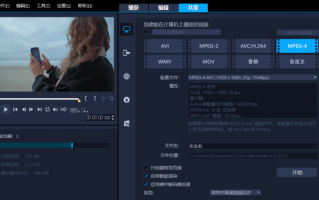
进入VEED在线编辑器官网,注册或登录账号。点击“创建新项目”,上传需要添加字幕的视频文件。在左侧工具栏中找到“字幕”选项,点击进入。点击“添加字幕”,在视频预览框下方输入想要显示的文字内容。输入文字后,可对字幕进行样式设置,包括字体、颜色、大小、位置等。若要实现滚动效果,需在“动画”选项中选择“滚动”动画,并设置滚动速度、开始时间和结束时间等参数。设置完成后,将字幕保存并导出视频文件。在导出时,可选择视频的格式、分辨率等参数,导出完成后即可获得带有滚动字幕的视频。

##### 3.4 其他在线视频字幕生成器
除了上述工具,还有Reccloud,它无需下载软件,在线即可完成视频语音识别,快速生成字幕,支持精准翻译。字幕大师同样简单高效,能快速生成字幕。迅捷文字转语音可对视频进行预览,支持选择不同格式字幕生成。这些工具各有特色,可满足不同需求。
#### 四、添加滚动字幕的技巧和最佳实践
##### 4.1 设置字幕速度匹配视频内容
设置滚动字幕速度时,要充分考虑视频内容的节奏与情感表达。对于节奏明快的视频,如动感音乐视频或紧张刺激的体育赛事直播,字幕速度可适当加快,让观众在快速变化的画面中迅速获取信息;而在节奏舒缓的纪录片或文艺片里,字幕速度则应放缓,使观众有更多时间品味画面与文字传达的内涵。同时,还需关注视频中的关键情节,如重要对话或精彩瞬间,确保字幕的滚动与画面内容同步,避免出现字幕过早或过晚的情况,影响观众的观看体验。
##### 4.2 选择易读的字体和颜色
选择易读的字体与颜色,能显著提升视频的观看舒适度。字体方面,无衬线字体如黑体、微软雅黑等,线条简洁清晰,适合在各类视频中使用,可提高字幕的可读性。颜色上,要与视频背景形成鲜明对比,如在深色背景的视频中,可选用白色或浅色字幕;在浅色背景的视频里,则选择深色字幕。此外,字幕颜色还可与视频主题风格相呼应,如儿童视频可选鲜艳色彩,科技视频则宜用沉稳色调,使字幕在视觉上更和谐、更易读。

##### 4.3 避免字幕遮挡视频重要元素
为避免滚动字幕遮挡视频重要元素,首先可利用视频编辑软件中的安全框功能,将字幕放置在安全框内,确保在各种设备上播放时都不会遮挡画面关键内容。在手动调整字幕位置时,要仔细观察视频画面,将字幕置于相对空旷的区域,如画面底部的空白处,或与主体元素有一定距离的地方。若视频中有人物或重要物体移动,要提前规划字幕的滚动路径,避免与其重叠,保证视频信息的完整传达,让观众能够清晰地看到画面和字幕。
#### 五、总结与建议
##### 5.1 两种方法优缺点总结
使用视频编辑软件添加滚动字幕,功能强大,可高度定制,但操作复杂、学习成本高。在线工具则简单便捷,无需下载安装,适合新手快速操作,不过在功能丰富度和个性化设置上相对有限。
##### 5.2 根据需求选择合适方法
若追求专业效果和复杂编辑,如影视制作、广告宣传等,建议用视频编辑软件。若只是简单添加滚动字幕,如制作短视频、Vlog等,在线工具就足够。而且要根据设备条件、时间成本和自身技术水平综合考虑,选择最合适的方法。
##### 5.3 鼓励动手实践
理论学习再多,不如动手实践一次。赶紧根据自己的需求,选择合适的方法,为视频添加滚动字幕吧。在实践中遇到的问题,能让你更好地掌握这项技能,创作出更优质的视频作品。
相关问答
如何制作电影片尾的滚动字幕?
以AdobeAfterEffectsCCv2017为例,可参考以下步骤制作电影片尾的滚动字幕:1、首先要打开电脑上的“AE”。2、打开之后,点击界面中的“新建合成”按钮,新...
剪映怎么去除视频上方的广告文字?
剪映想去掉视频上方的文字,可以点击视频主轨道,然后再外面工具栏找到编辑点进去,然后再点击裁剪,拖动裁剪框,选中需要的,然后松开,没选中的部分自然就剔除...