
短视频剪辑入门:用剪映打造高点击率商品主图,解锁抖音流量密码
在短视频营销的浪潮中,一张高点击率的商品主图,就是吸引用户点击、提升商品销量的 “流量密钥”!而剪映作为一款功能强大又极易上手的剪辑神器✨,能助你轻松制作出吸睛无数的主图。今天,我们就来深入学习剪映的 “一键抠图”“动态字幕” 功能,解析高点击率主图的配色与构图原则,分享 “3 秒抓眼球” 的视频开头设计技巧,还会附上抖音 “商品卡流量” 提升案例,手把手教你抓住流量密码!
一、剪映实用功能教学:一键抠图与动态字幕
(一)一键抠图:轻松去除背景,突出商品主体
在制作商品主图时,干净简洁的背景能让商品瞬间脱颖而出。剪映的 “一键抠图” 功能,操作简单到让人直呼 “哇塞”,就算是剪辑小白也能秒变高手!
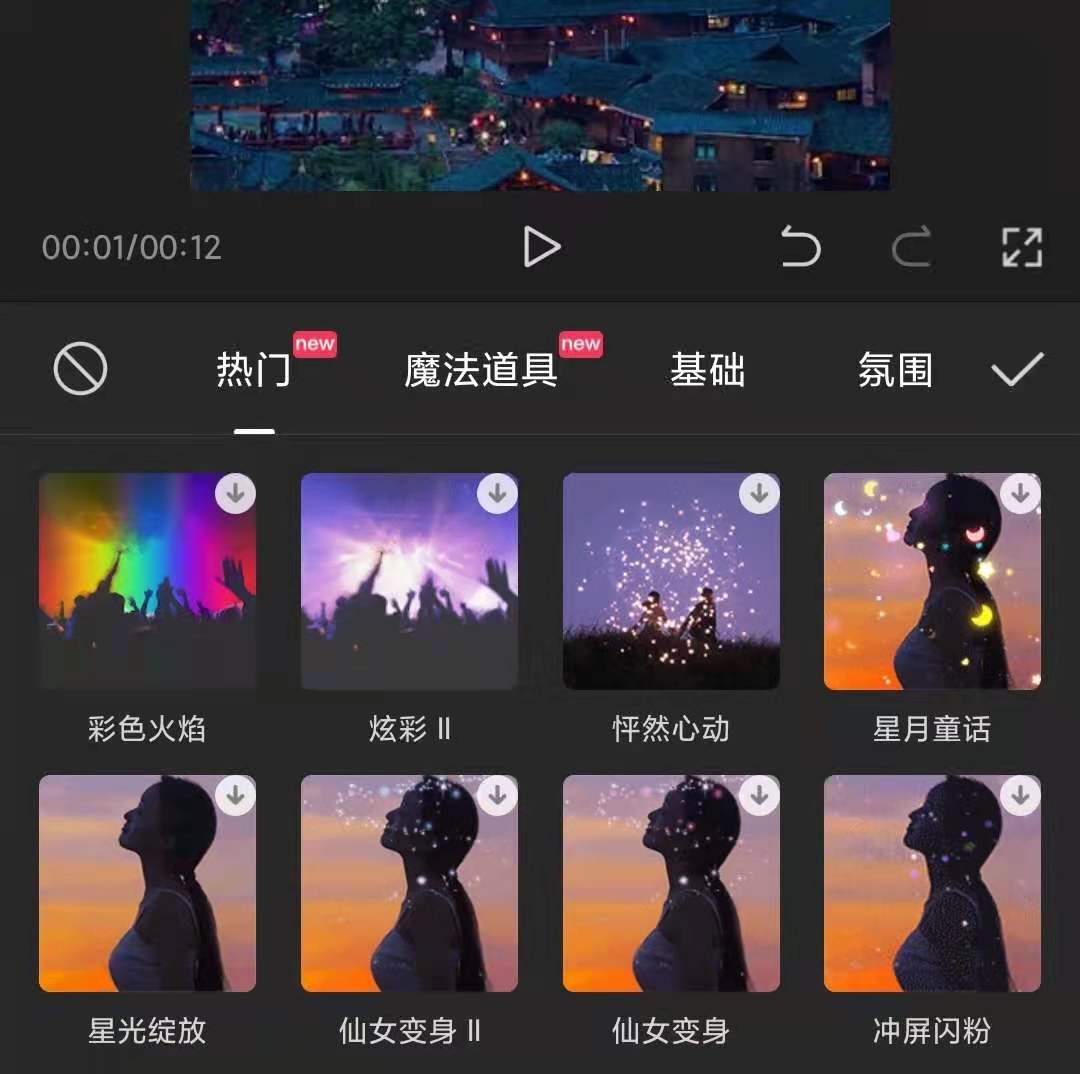
打开剪映,导入商品素材后,选中视频或图片,点击下方菜单栏中的 “抠图” 选项,就能看到超厉害的 “一键抠图” 功能啦✨。点击后,剪映会自动识别并去除背景,将商品主体完美抠出。要是自动抠图效果不太理想,别担心!还可以使用 “手动抠图” 功能,通过画笔细致调整抠图边缘,精准还原商品的每一处细节。
比如在制作服装类商品主图时,用一键抠图去除杂乱背景,再把服装主体放置在纯色或超有设计感的背景上,瞬间就让商品的视觉效果和高级感拉满!
(二)动态字幕:让信息更醒目,吸引用户注意力
文字可是传递商品关键信息的重要小帮手,而动态字幕能让文字瞬间 “活” 起来,更有效地抓住用户的眼球!在剪映中添加动态字幕,那叫一个方便~点击下方菜单栏的 “文字” 选项,选择 “新建文本”,输入商品卖点、促销信息等内容。
输入完成后,在上方的工具栏中可以随意调整文字的字体、颜色、大小等样式。想要让文字动起来?点击 “动画” 选项,这里有超多预设动画效果供你挑选,如 “入场动画”“出场动画”“循环动画”。根据商品风格和表达需求,选一个合适的动画效果,让字幕与商品展示配合得超默契!
例如在美食商品主图中,用动态字幕突出 “限时折扣”“新品上市” 等字样,再配合闪烁或弹跳的动画效果,分分钟勾起用户的点击欲望!
二、高点击率主图的配色与构图原则
(一)配色:营造视觉冲击力,传递商品调性
1. 对比色搭配 :强烈的色彩对比,就像一道闪电⚡,能迅速抓住用户视线!比如红与绿、黄与紫、蓝与橙等对比色组合,特别适合促销类商品主图,轻松营造出热烈、紧迫的氛围。不过要注意色彩比例哦,避免过于刺眼,一般主色占比 60% - 70%,对比色占比 30% - 40%~
2. 同色系搭配 :使用同一色系的不同色调进行搭配,给人一种和谐、舒适的感觉,很适合展现高端、优雅的商品调性,比如美妆、珠宝类商品。就像浅粉色搭配深粉色,既突出商品质感,又营造出浪漫氛围!

3. 黑白灰基础色搭配 :黑白灰可是中性色界的 “大佬”,简洁大气,百搭不挑商品。和亮色点缀结合,能打造出时尚、高级的视觉效果,常用于电子产品、时尚服饰等商品主图!
(二)构图:合理布局元素,引导用户视线
1. 中心构图 :将商品放置在画面中心,突出主体,简洁明了✨。这种构图方式能让用户一眼就看到商品,超适合单品展示,尤其是形状规则、外观超吸引人的商品哦!
2. 三分构图 :把画面横竖各分为三等份,将商品或关键信息放置在四条分割线的交叉点上,或沿着分割线分布。这样的构图更符合人们的视觉习惯,能巧妙引导用户视线,让画面充满平衡感和美感!
3. 对角线构图 :将商品或元素沿画面的对角线方向摆放,瞬间增加画面的动感和延伸感,使主图更具视觉张力,特别适合展示有动态感或长条形的商品~
三、“3 秒抓眼球” 的视频开头设计技巧
在短视频平台上,用户的注意力比闪电还快⚡,一个精彩的开头,直接决定用户会不会继续观看!下面这几个技巧,助你在 3 秒内牢牢抓住用户眼球!
(一)制造悬念
在开头抛出问题或设置悬念,瞬间引发用户好奇心!比如 “你知道这款产品为什么能卖爆吗?”“千万不要错过这款神奇好物!” 用疑问或警示性的语言,让用户忍不住想要一探究竟!
(二)展示亮点

直接将商品最吸引人的亮点、使用效果或优惠信息 “砸” 到用户眼前!例如美妆产品展示上妆后的惊艳效果,美食展示诱人的特写镜头,促销商品突出大额折扣数字,快速吸引用户注意力!
(三)运用对比
通过前后对比、使用效果对比等方式,突出商品优势!就像减肥产品展示减肥前后的身材对比️,清洁用品展示使用前后的污渍变化,强烈的反差能瞬间抓住用户眼球!
四、抖音 “商品卡流量” 提升案例分享
某服装品牌在抖音上架新品时,运用上述技巧制作商品主图和短视频。通过剪映的一键抠图功能,将服装主体抠出,搭配时尚的撞色背景;动态字幕突出 “限时五折”“新品首发” 等信息;采用中心构图,将服装完美展示在画面中央;开头用模特试穿的惊艳效果抓住用户。
优化后的商品主图和短视频,直接让商品卡流量提升了 300%,订单量也大幅增长!这充分证明,掌握剪映制作技巧,遵循配色、构图原则,设计吸睛开头,对提升抖音商品卡流量有着超显著的效果!
学会这些技巧,你也能轻松用剪映制作出高点击率的商品主图,在抖音平台上获得更多流量和销量!赶紧打开剪映,动手实践起来吧!如果在制作过程中有任何疑问,欢迎在评论区留言交流哦~
别忘了点赞、在看❤️、转发给身边做短视频的小伙伴,一起玩转剪映,抓住流量密码!关注我们公众号,获取更多短视频干货!
短视频剪辑基础教程,3分钟看完就能学会,手机就能操作
小白如何剪辑短视频:剪映基础⼊⻔教程,简单的功能操作介绍
ps:只是一些基础的操作,很容易学,复杂的没有教~够大家平常用了!
不知道大家平常剪辑视频是用什么软件,我平常用的就是剪映这一款~而且刷抖⾳也经常被“剪映”app刷屏!这款手机剪辑软件刚刚上线就排名App Store“摄影与录像”排⾏榜第⼀名,当之⽆愧的视频剪辑app领头⼈。这款被抖⾳官⽅认证的剪辑神器,就如它的slogan⼀样,“轻⽽易剪”。对于很多不会剪辑视频的小白来说真的非常友好,他不仅操作简单,而且只需要一部手机就能操作~功能还是比较齐全的

那如何⽤剪映剪辑我们的短视频呢?我就来为大家介 绍下剪映的基础功能。
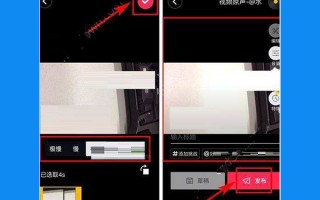
【剪辑】视频剪辑第⼀步,剪⼑⼿分割视频剪辑是视频编辑最基础的功能,在剪辑功能上,常⽤的功能为【分割】【变速】【⾳量】【变声】【降噪】功能。

【分割】即我们能将⼀段视频切割成多个部分,要先选中视频,点击剪辑,然后点分割,可以对每个部分进⾏单独编辑,也可以把不需要的部分切割出来进行删除!这⽅⾯就不需要过多讲述啦;反正我最经常用的就是这个功能!

(不小心暴露自己了,请自动忽略我拙劣的视频,哈哈哈哈哈)
【变速】变速有两种作⽤,⼀⽅⾯可以让耗时的动作在短时间内完成,另⼀⽅⾯也可以让快速发⽣的动作放慢。有时为了配合⾳乐的节奏,也会对同⼀段视频进⾏快慢调整。
【⾳量】【降噪】⾳量的调整是⾮常重要的,涉及到观众的观看体验;如果是在室外或较嘈杂的场景,建议将⾳量降低,同时开启降噪,可以优化视频中的背景噪⾳,给观众更好的视听体验;【变声】剪映⽀持【萝莉】【⼤叔】【⼥⽣】【男⽣】【怪物】等变声,但⼀般剪辑视频的时候建议⽤作 者原声,增加作品的辨识度;除⾮想要制作搞笑效果的画⾯,可以使⽤变声器进⾏变声。

【⾳频】如果视频少了BGM,那该多⽆趣。区别于上⾯【剪辑】功能中的【⾳量】,【⾳频】功能更多是添加视频以外的⾳频or⾳效。

【⾳乐】功能中含有抖⾳app 的所有曲库,只要⽤了这些⾳乐,你就是最fashion的创作者啦~⾳乐的选择上设置了⾮常丰富的分类,满⾜各类场景需求,如“抖⾳”、“vlog”、“流⾏”、“旅⾏”、“伤感”、“美⻝”、“悬疑”......

【⾳效】为了提⾼视频的趣味性,除了BGM背景⾳乐外,还⽀持添加更多好玩的⾳效,如游戏中的”⼀杀”“⼆杀”“拳皇ko”等、“周星驰笑声”“情景剧笑声”等提⾼⽓氛的声⾳,“⼼跳加速”“仙⼥变身”等综艺⾳效,还有打⽃、欢呼、动物、搞怪等其他⾳效,在编辑视频的时候添加表现作者的情绪。

【提取⾳乐】【录⾳】:除了系统内置的⾳乐,也⽀持从其他视频中提取⾳乐作为素材添加在视频中,但是要注意版权哦;如果前期忘记增加解说,也可以在后期选择【录⾳】功能,将⾃⼰的后期解说添加在视频中,例如在拍摄外景时不⽅便说话,可以在视频编辑时将⾃⼰的感悟说出来,增加视频的可读性。【⽂本】好看的⽂字,能加分哦~
视频中的⽂本⼀般以下功能:
1)字幕:根据视频中的⼈声进⾏表现,将⼈物说的话⽤⽂字更加准确地展示出来;
2)解说:可以添加地点解说、物品解说、⼈物解说......让视频中的某些事物进⾏更加具体的描述,增加视
频的丰富性,让观众了解其中的背景or详细说明;
3)⽚头/转场/⽚尾:针对过渡画⾯增加⽂字说明,⽐如⽚头可以提示本⽚的主题,⽚尾可以给观众留⾔等
等。
【新建⽂本】在视频的⻚⾯随意增加你想要的⽂字,同时剪映还提供很多丰富的字体样式,⽐如“新⻘年体”、“后现代体”等,有官⽅⻛格也有可爱⻛格,可以根据⾃⼰的喜好选择;除了字体,还可以设计⽂字的颜⾊、边框、标签、字间距等;另外,⽂字的⼊场动画、出场动画、循环动画都可以⾃由设置,让你的⽂字不再呆板。

【识别字幕】与市⾯上的很多视频剪辑软件⼀样,剪映也⽀持语⾳识别成字幕。点击开始识别,就可以将视频中的⼈声识别成⽂字。不过有时因为背景噪⾳⼲扰,导致字幕识别并没有很准确,需要⼿动修改部分识别错误的字幕,给观众正确的信息。

【贴纸】轻松添加动画贴纸,不⽤再苦恼设计贴纸的功能与⽂字类似,可以增加画⾯内容的趣味性和可读性。剪映⾥提供了⾮常多的贴纸,特别是VLOG系列的贴纸,满⾜VLOG的多种场景。如“健身”、“学习”、“起床”、“购物”、“⽣⽇”、“晚安”等等场景,还有欧阳娜娜同款的“REC”贴纸,拍洋⽓vlog必备。

【滤镜】光线不好?滤镜拯救废⽚
如果原⽚光线较暗,⾊彩偏暖调,可以选⽤“清透”滤镜,光线可以增强且能让画⾯更加清晰,整体⾊调偏冷⾊调;
如果拍摄美⻝,可以选⽤“可⼝”“赏味”滤镜,增加画⾯的对⽐度和饱和度,让⻝物看起来更美味。

【特效】精彩转场,抓⼈眼球
剪映上⾯的转场⾮常多样,都藏在【特效】这个⻚⾯中。
“开幕”转场适合开场,有电影⽚头的既视感;与之相呼应的是”闭幕“转场,可以应⽤在结尾⽚段,前后呼应。“变清晰”转场很适合vlog剪辑中应⽤在⼀天的开端,能给⼈从朦胧到清晰的感觉;“录像机”也是欧阳娜娜同款,⼀键变成录像模式,⾮常适合vlog的应⽤。除了【特效】可以设置转场之外,点击两个视频⽚段之间的按钮,也可以设计转场。
【转场】更加多样化,例如,有“叠化”“上移”“擦除”等基础转场;更加厉害的是有“推进”“旋转”“向上”等运镜转场,这些是Pr等专业视频剪辑软件都要设置的功能,但在剪映中可以⼀键完成,应⽤在旅⾏和vlog⾮常酷炫;除此之外,还有“故障”“⻢赛克”等特效转场,可以应⽤多场景切换,让转场不再单调。
【⽐例】【背景】画⾯⽐例灵活调整
⽬前⻄⽠视频⽀持“16:9”的横屏⻚⾯⽐例,可以在剪映中直接设置画⾯尺⼨。
⼤多数视频⽚段都是画⾯覆盖全屏,为了增加视频画⾯⽐例的多样性,通过“双指缩放”可以控制⻚⾯的缩放⽐例;除此之外,还有丰富的画布颜⾊、画布样式提供选择,特别适合想编辑⽂艺⻛的vlog视频。

【美颜】再也不相信好看⼩姐姐了,视频也能瘦脸磨⽪
剪映【美颜】功能简直秒杀市⾯上其他视频剪辑⼯具,能识别⼈脸进⾏【瘦脸】【磨⽪】,简直就是视频版的轻颜相机。当然不建议将【磨⽪】参数调得太⾼,因为会降低画⾯的清晰度。
另外非常重要的一点就是可以直接使用里面的模板,非常方便快捷!而且我本人也是经常在用,比自己剪辑的炫酷多啦~


选好模板之后,直接点击剪同款,然后按照素材要求添加相应的视频或者照片就可以了~

而且哦,放入素材之后,还可以更改文案,进行二次剪辑,真的非常好用!
其实手机剪辑已经可以完全满足我们现在的短视频剪辑需求了,我介绍的只是一些非常简单的功能,其他的东西大家可以去慢慢探索~有时间的话我也给大家再更新一点!
你们在使用的时候遇到其他问题,也可以给我留言哦,看到会回复大家的!
相关问答
抖音短视频用什么软件制作比较方便?-ZOL问答
如何剪辑抖音短视频:专业工具推荐在进行抖音短视频的制作时,使用合适的剪辑软件可以提高拍摄效果,并且快速高效地完成作品。下面我将为大家推荐几款强大的手机...
有哪些视频剪辑的软件比较方便使用啊?-ZOL问答
蜜蜂剪辑。在软件中,你可以轻松裁剪、拼接片段,添加滤镜、动画效果、字幕、BG...视频参数等操作。功能强大,操作简单,很容易上手,软件安装体积较小,剪辑效率更...
一闪app手机视频剪辑好用吗,有没有简单易上手的视频剪辑?
你好,我建议你用哎剪辑视频软件。你好,我建议你用哎剪辑视频软件。
视频剪辑软件有哪些好用易上手,清晰度不会降低的?
任何一个视频剪辑只要你多拍摄,多练习,自己动手剪辑,一次次的实践才能找到真正适合自己的,你就会觉得既简单易上手(熟能生巧)。个人推荐;“爱剪辑”这是...任何...
电视台都用哪些视频编辑软件..._网络编辑_帮考网
1、蜜蜂剪辑。在软件中,你可以轻松裁剪、拼接片段,添加滤镜、动画效果、字幕、BGM、视频参数等操作。功能强大,操作简单,很容易上手,软件安装体积较...
新手适用,这些剪辑软件简单易上手-ZOL问答
(用于剪辑爱豆合集、拼接等的)单易讨论回答(6)1.独特的视频与音频分割功能:可以随心剪辑您的视频和音频文件,轻松实现精准编辑。2.智能采集工具:通过先进...
抖音肿么用剪映剪辑视频教程?-ZOL问答
抖音剪映是一款流行的视频编辑应用,下面将介绍如何使用该应用进行视频剪辑。首先,在抖音APP中找到并点击“剪映”选项,进入影片编辑界面。在这里,你可以选择要...
有哪些视频剪辑软件方便使用-ZOL问答
视频剪辑软件推荐用爱剪辑,功能齐全,操作简单,新手也能快速上手!介绍一下视频剪辑中常见的操作:一、视频去水印在电脑端打开爱剪辑,导入视频。在“叠加素材...
自己拍摄的视频怎么编辑?-ZOL问答
编辑视频有多种软件可以操作看你对编辑视频的要求高不高了如果简单的编辑下那么快剪辑和爱剪辑都可以都是免费的,操作也很简单。苹果手机自带的moviemake...
视频里头发乱肿么修剪映-ZOL问答
首先,使用剪映等视频编辑软件时,可以通过调整视频特效、滤镜和曝光等参数来改变头发的外观效果。其次,拍摄时使用不同的角度和镜头会使头发在画面中出现不同的...