
新手做抖音短视频,学会这几个视频剪辑软件,就能做出爆款短视频
工于利其事必先善其器,这是自古以来留下的道理!
做抖音也是一样,需要用到很多工具。而互联网世界里,有广泛的信息和内容,各类视频处理有关的APP数不胜数,如果我们去应用商店搜索视频剪辑,你会发现海量的结果,一瞬间就是无从选择的感觉。所以很有可能这个APP安一下,那个APP试一下,然后手机里堆满了各种软件,占内存、占桌面,导致手机速度变慢、屏幕也是乱七八糟的,很没有必要。并且工具多了,因为各有逻辑、各有特点,学习并掌握他们也更加耗费时间和精力。
所以今天就给大家梳理一下,做抖音短视频需要的工具有哪些,我们不做大量推荐,例如什么必备的10个工具之类的,只推荐几个能用的、好用的就够了。
第一类,视频剪辑类。
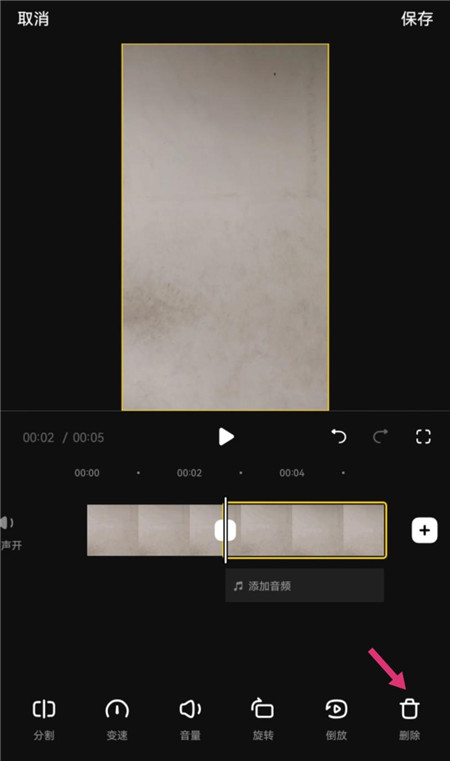
顾名思义,剪辑视频的工具,拍好的视频素材通过剪辑软件做好后期处理,然后发布到抖音里。那我们推荐的工具有3款:
1、快剪辑
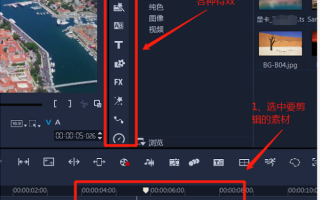
360出品的剪辑软件,有PC端,有移动端,是我自己用的最多的,功能齐全,视频剪辑和裁切、马赛克、音频分离、字幕、变速、字幕等常用功能都有,还免费。

2、快影
其实视频剪辑工具有一个就够了,为什么还提快影呢?有2个原因:
1)快影支持自定义背景图,例如横版16:9的视频在抖音里播放,上下是黑色,不美观,一般做法是设计一个背景图,那么使用快影就可以把设计好的背景图和视频融合在一起。
2)快影支持语音自动转字幕功能,也就说可以把视频里面说的话,自动识别出来并转换成字幕。这个功能快剪辑也有,不过目前的功能体验没有快影好。

所以一般我推荐快剪辑和快影配合使用,这样效率和效果都有保证。
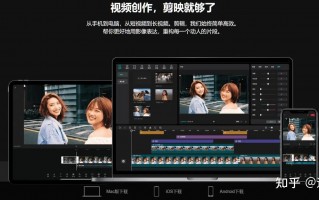
3、剪映
既然2个工具介绍完,已经能满足抖音短视频的制作了,那为什么又要介绍一款视频剪辑软件呢?原因很简单,因为剪映是抖音官方出品的工具 。
功能上不用多说了,别人有的它都有,另外在视频特效、音乐方面也有独到的优势,毕竟是官方的嘛,例如卡点视频,有很多的模板,直接导入图片素材就能生成酷炫的卡点视频,而且可以与抖音号打通,直接调用收藏的背景音乐,很方便。

另外还有一点,通过剪映剪辑的视频可以直接发布到抖音,并且带有相应的标签,这样会有一定的好处,例可能会有想对多一点如流量扶持。

把剪映用熟,肯定有好处。
基本上,有这3个工具就可以满足绝大多数的功能需求了,很适合初学者、刚入门的同学学习和使用,操作都不难。对了,都是免费的哦,这点也很重要。
2、图片类
图片工具的使用场景其实不多,一般只是做封面图、背景图的时候能用到。所以只给大家推荐一个工具——天天P图。


除了正常的图片编辑功能以外,它还内置了很多的文字、贴纸、涂鸦等各种效果,有了这些素材,就可以做出带有一定设计感的图片。
3、技巧类
所谓的技巧类就是一些不太常见的工具,它们通常可以实现一些特殊功能,例如:
1)文字转语音
就是能够把文字转换成人类语音的工具,例如讯飞有声 ,它不仅可以生成语音,还支持选择不同的声音、不同的速度,可以满足多种需要。

2)多栏视频
就是把多个视频集合在一个视频里,例如左右结构、上下结果、一排三列,甚至是不规则形状,那么这里要推荐的工具叫微商水印相机 。

大家可能吓了一跳,没错,就是这个工具,拼图拼视频功能,能免费用,很良心了。
有了这些工具,不论我们做什么类型的抖音账号,基本都可以满足后期制作商的需求,并且通过手机就完全可以完成大部分视频作品的剪辑功能,方便、快捷。
所以想要做抖音的同学,可以试试以上的这些工具,如果在使用过程中遇到问题,可以给我发私信。 当然,介绍的肯定还不全面,好工具还有很多,后面我们找机会再跟大家分享。另外如果你有特殊的功能需求,也可以给我留言 ,我来帮大家推荐合适的工具。
最后是一个广告
我的抖音课程【零基础学会用手机制作短视频】正在热卖中,课程详细介绍的做抖音从注册开始,有哪些坑、哪些规则,以及如何上热门、如何变现,以及5种抖音账号视频剪辑软件的实操教学等等,内容详尽、通俗易懂,非常适合新手学习。
专栏目前处于推广阶段,价格不贵、很实惠 ,想要快速学习抖音视频制作方法的同学,可以点击专栏学习,我也期待着跟大家一起互动和交流。
短视频剪辑教程
从0到1,带你快速掌握短视频剪辑
短视频如今已成为人们记录生活、分享乐趣的重要方式。想制作出吸引人的短视频,掌握剪辑技巧是关键。接下来,就为大家详细介绍短视频剪辑的全流程,就算是零基础小白也能轻松上手。
一、前期准备
(一)软件选择
- 手机端:剪映操作简单,功能丰富,有海量素材库与实用模板,适合新手;快影同样简单易用,对快手平台有更好的适配性。
- 电脑端:剪映专业版界面简洁,基础功能和手机版类似,容易上手;Adobe Premiere(PR)功能强大,是专业剪辑师常用软件,但操作相对复杂,适合有一定基础后深入学习。
(二)素材收集
- 视频素材:可以自己拍摄,拍摄时注意光线充足、画面稳定。也能从Pexels、Mixkit等免费无版权网站下载高清素材 。
- 音乐素材:剪映自带音乐库有各种风格音乐可供选择;也可以从网易云音乐、QQ音乐等平台下载,但要注意版权问题,若用于商业用途需获得授权。
- 图片素材:可用于制作封面、转场等,可从Unsplash、Pixabay等网站获取。
(三)确定主题与风格
在剪辑前,先明确视频主题,比如是美食制作、旅行记录还是生活趣事分享等。根据主题确定风格,搞笑类视频节奏快、画面活泼;治愈类视频色调柔和、节奏舒缓。
二、基础剪辑步骤(以剪映为例)
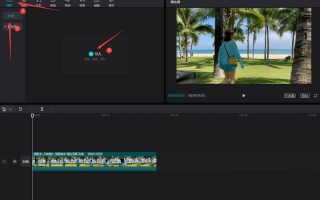
(一)导入素材
打开剪映,点击“开始创作”,从相册或文件夹中选择要剪辑的视频、图片等素材,点击添加即可导入。
(二)剪辑时间线
分割与删除:将时间轴移动到要裁剪的位置,点击“分割”,多余片段就会被分离出来,选中后点击“删除”即可。比如拍摄一段旅行视频,把在景点排队等待的无聊片段剪掉。
调整顺序:长按素材片段,拖动到合适位置,调整视频播放顺序。例如制作美食视频,按照食材准备、烹饪过程、成品展示的顺序排列片段。
变速:点击素材片段,选择“变速”,可进行常规变速,调整视频整体播放速度,实现快进或慢放效果;也能使用曲线变速,制作如快进快出、慢动作特写等特殊效果 。像运动类视频,在精彩瞬间使用慢动作突出细节。
(三)添加转场效果
点击两段视频之间的“转场按钮”,选择合适的转场效果,如叠化、闪黑、模糊转场等。转场时长一般设置在0.3 - 0.5秒,避免过长显得拖沓。比如在风景视频中,从城市街景切换到自然风光时,用淡入淡出的叠化转场,使过渡更自然。
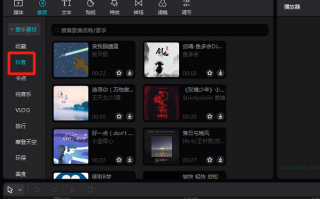
(四)添加背景音乐
点击“音频”,选择“音乐”或“音效”。在音乐库中挑选契合视频风格的音乐,比如欢快的旅行视频选节奏轻快的纯音乐;悬疑类视频搭配紧张刺激的音效。同时调整音量,使人声和背景音乐比例协调,一般人声音量稍高,背景音乐作为烘托氛围,音量适中。还能利用剪映的自动踩点功能,根据音乐节奏切换视频画面,增强节奏感。
(五)添加字幕
点击“文本”,选择“新建文本”,输入文字内容,然后调整字体、颜色、大小、动画效果等,让字幕更美观醒目。若视频中有对话,可使用“识别字幕”功能自动生成字幕,但需仔细校对,避免出现错别字。比如美食教程视频,添加字幕说明烹饪步骤和食材用量。
(六)调色与滤镜
点击“调节”,手动调整亮度、对比度、饱和度、色温等参数,塑造独特视觉风格。比如复古风格视频,降低亮度、增加对比度和饱和度,调整色温偏黄;清新风格视频则调高亮度、降低饱和度,使画面淡雅。也可直接使用预设滤镜,快速统一视频色调。
三、进阶技巧
(一)关键帧动画
点击素材,在开始位置添加关键帧,移动时间轴到另一位置,调整画面大小、位置、旋转角度等参数,软件会自动记录变化过程,形成动画效果。常用于制作动态字幕,如字幕从屏幕下方逐渐上升并放大;或者实现镜头推进拉远效果,突出主体。
(二)画中画与蒙版
画中画:导入另一段视频作为画中画素材,叠加在主画面上,可用于分屏展示不同场景,如一边展示美食制作过程,一边展示食材特写;也能插入表情包、小图标等丰富画面。
蒙版:给画中画或主视频添加蒙版,有圆形、线性、矩形等多种形状可选。通过调整蒙版的位置、大小和羽化值,遮挡或露出部分画面,制作特殊效果,如圆形蒙版可实现聚光灯效果,突出主体;利用线性蒙版制作对比视频,将画面一分为二展示不同内容。
(三)音效增强
除了添加背景音乐,还能添加环境音效增强真实感,比如风声、雨声、笑声、掌声等,在“音效”中搜索关键词即可找到。对于有人声的视频,点击“音频降噪”可提升人声清晰度;还能通过调整音频的淡入淡出效果,使声音过渡更自然。
(四)特效运用
点击“特效”,选择合适的特效类型,如氛围特效中的光斑、烟雾、粒子效果,可增强画面氛围感;人物特效里有各种美颜、变妆效果,适合人像视频 。添加特效时要注意适度,避免过多导致画面杂乱,分散观众注意力。
四、导出与发布
(一)导出设置
完成剪辑后,点击右上角“导出”。分辨率一般选择1080P,能保证视频清晰度;帧率30fps适用于日常视频,60fps使运动画面更流畅;格式选择MP4,兼容性强。
(二)发布平台
- 抖音:竖屏视频尺寸为9:16 ,时长控制在15 - 60秒,适合发布节奏快、内容吸睛的短视频。
- B站:横屏视频居多,尺寸16:9,内容可以更丰富多样,时长可适当延长,适合深度、有趣的视频。
五、常见问题与解决方法
- 视频卡顿:可能是导出分辨率过高,适当降低分辨率;或者后台运行程序过多,关闭其他应用程序释放内存。
- 视频节奏平淡:根据音乐鼓点切换画面,多使用“分割+转场”,在精彩瞬间添加慢动作或快进效果。
- 字幕看不清:给文字添加黑色或白色描边,或者添加半透明背景框,提高字幕辨识度。
- 视频单调:加入画中画、贴纸、表情包丰富画面;使用变速效果,调整视频节奏。
短视频剪辑需要不断练习,尝试不同的技巧和风格,才能逐渐找到自己的节奏,制作出令人满意的作品。
相关问答
抖音怎么给视频添加贴纸?
设置方法1.首先我们需要下载一款APP,叫做inshot;2.打开inshot,点击视频,选择好要制作的视频,这里视频记得要提前拍好,因为是把拍好的视频放在inshot上编辑...
抖音直播间贴纸怎么自定义?
1、打开抖音APP2、主页面点击拍摄符号3、进入直播页面,接着点击开始直播4、点击装饰选项5、然后选择贴纸6、选择自己喜欢的贴纸类型7、最后即可设置成功...
别人抖音视频中的动态贴纸怎么保存?
答:第一步打开应用之后,找到要保存成动态壁纸的短视频,点击分享图标。第二步点击分享图标之后,选择“动态壁纸”第三步点击之后,会弹出安装应用插件的提示...
抖音歌词贴纸怎么弄,怎么在视频中添加歌词?
抖音在新版本中,增加了歌词贴纸的功能,可以通过歌词贴纸,来快速为视频添加歌词字幕。那么,抖音歌词贴纸怎么弄,怎么在视频中添加歌词?接下来小编就演示操作...抖...
抖音怎样调节贴纸长度?
在发布抖音视频的时候,我们选择右下角的贴纸,点击右上角的×就能调节长度在发布抖音视频的时候,我们选择右下角的贴纸,点击右上角的×就能调节长度
抖音如何使用指定贴纸?
在抖音中使用指定贴纸的步骤如下:1.打开抖音应用并登录您的账号。2.在首页或“+”按钮旁边找到并点击“添加”的按钮,以创建一个新的视频。3.在下方的功...
抖音肿么用剪映剪辑视频教程?-ZOL问答
抖音剪映是一款流行的视频编辑应用,下面将介绍如何使用该应用进行视频剪辑。首先,在抖音APP中找到并点击“剪映”选项,进入影片编辑界面。在这里,你可以选择要...
抖音上贴纸编辑不了是怎么回事?
贴纸是系统提供的,用户在使用贴纸时不能对贴纸上的内容进行编辑的。贴纸是系统提供的,用户在使用贴纸时不能对贴纸上的内容进行编辑的。
抖音剪辑视频要怎么样做-ZOL问答
本视频演示机型:vivoz5,适用系统:FuntouchOS9,软件版本:抖音7.2.1;今天我们就来学习抖音怎么剪视频;首先,进入抖音APP,点击下方的加号;进入拍摄的界...
抖音导入的贴纸如何清除?
若想清除抖音导入的贴纸,可以依次点击编辑视频-添加-贴纸,在贴纸页面找到已添加的贴纸,长按贴纸,选择删除即可。如果想一次性删除所有贴纸,可以在编辑视频...